Cómo hacer una captura de pantalla en el ordenador [Windows y Mac]
Las capturas de pantalla son una herramienta sencilla y muy útil para guardar información, compartir incidencias, crear tutoriales o conservar imágenes que aparecen en nuestra pantalla. Tanto si utilizas Windows como Mac, existen varias formas de realizar una captura de manera rápida y eficaz, desde atajos de teclado hasta herramientas específicas como Recortes en Windows.
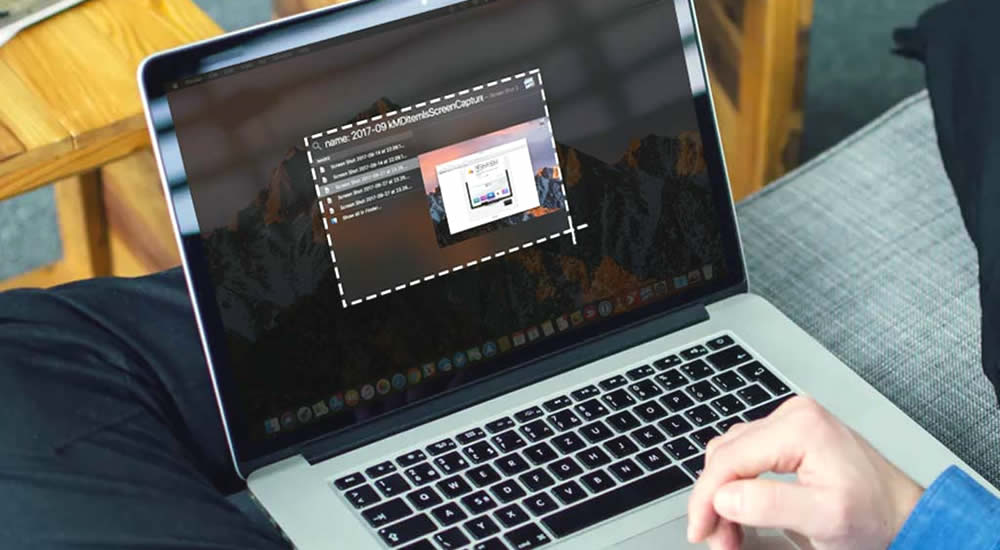
En este artículo te explicamos paso a paso las diferentes opciones disponibles para que puedas capturar, editar y guardar tus imágenes de pantalla con facilidad.
En primer lugar, para hacer una captura de pantalla, debemos atender al sistema operativo que tenga el ordenador.
Captura de pantalla en Windows
- Pantalla completa: pulsa Impr Pant (o PrtScn). La imagen se copia al portapapeles; pégala con Ctrl + V en Paint, Word o un chat.
- Guardar directamente como archivo: pulsa Windows + Impr Pant. La captura se guarda en Imágenes > Capturas de pantalla.
- Seleccionar una parte de la pantalla: pulsa Windows + Shift + S. Elige el área que quieres capturar y luego pégala donde la necesites.
Herramienta Recortes
Muy imporrtante es saber que, si usas Windows, también puedes hacer capturas con la Herramienta Recortes:
- Abre el menú Inicio y busca Recortes (o Herramienta Recortes).
- Haz clic en Nuevo.
- Selecciona el tipo de captura:
- Rectangular: seleccionas un área.
- Ventana: capturas una ventana concreta.
- Pantalla completa: capturas toda la pantalla.
- Forma libre: dibujas la zona que quieres capturar.
- La captura se abrirá en la aplicación, donde puedes anotarla, copiarla o guardarla.
También puedes abrirla rápidamente con Windows + Shift + S, que activa el modo de recorte directamente sin abrir la aplicación completa. La captura se copia al portapapeles y suele aparecer una notificación para editarla o guardarla en la Herramienta Recortes.
En Windows 11, la Herramienta Recortes también permite grabar vídeo de la pantalla, además de hacer capturas.
Captura de pantalla en Mac
- Pantalla completa: ⌘ (Command) + Shift + 3.
- Capturar una parte de la pantalla: ⌘ + Shift + 4 y arrastra para seleccionar el área.
- Abrir la herramienta de capturas: ⌘ + Shift + 5, que permite capturar la pantalla, una ventana o grabar la pantalla.